Vous voulez retrouver facilement vos photos, les retoucher sans attendre et éviter de les perdre ? Il ne faut pas forcément un matériel compliqué. Il faut surtout donner un rôle clair à chaque appareil.
Commencez par les trois premières parties : choisir votre installation, essayer avec dix photos, puis adopter une routine. Les fiches qui suivent expliquent le matériel, si vous voulez approfondir.
Trois questions vont nous guider :

Illustrations et schémas pédagogiques créés avec l’IA. Les photos dessinées sur les cartes et les disques symbolisent les fichiers qu’ils contiennent : ces appareils n’ont pas d’écran. Le matériel est représenté sans marque ; il ne s’agit pas d’une sélection de produits.
D’abord, ne confondez pas la table de travail et la copie de secours
Imaginez votre bureau : vous travaillez sur les photos posées devant vous. Ailleurs, vous gardez un double de ces photos, au cas où le premier exemplaire serait abîmé.
Exemple : vos photos sont dans le dossier « Photos » de l’ordinateur. Vous les copiez sur un disque externe nommé « Sauvegarde photos ». Pour travailler, ouvrez le premier dossier. Si l’ordinateur tombe en panne, vous pourrez repartir de la copie externe.
Si vous travaillez directement sur le disque externe, c’est lui qui devient votre rangement principal. Il ne se sauvegarde pas lui-même : il faut une autre copie ailleurs.
1. Quelle installation choisir pour vous ?

Commencez par copier, puis vérifiez vos deux exemplaires avant de libérer la carte. Schéma pédagogique créé avec l’IA.
Vous débutez et l’ordinateur a assez de place
Travaillez dans son dossier Photos. Ajoutez un disque externe pour la sauvegarde. C’est le point de départ le plus facile à comprendre : je travaille ici, je copie ailleurs.
L’ordinateur est presque plein
Un SSD externe de travail + un autre disque pour la sauvegarde peut être une solution simple et confortable. Le deuxième disque peut être un HDD si la sauvegarde prend un peu plus de temps sans vous gêner. Ne libérez l’ordinateur qu’après avoir vérifié les deux copies et organisé correctement le déplacement dans votre logiciel photo.
Plusieurs ordinateurs doivent retrouver la même photothèque
Un NAS peut être utile. Gardez toutefois vos habitudes de sauvegarde. Certains logiciels imposent que leur catalogue reste sur l’ordinateur : le catalogue est leur « carnet de classement », différent des photos. Par exemple, Lightroom Classic permet de ranger des photos sur le réseau mais pas son catalogue. Vérifiez l’aide de votre logiciel avant de déplacer ce carnet.
Le choix le plus cher n’est pas forcément le plus confortable pour vous. Un rangement compréhensible et une sauvegarde faite régulièrement valent mieux qu’un NAS dont personne ne sait vérifier le fonctionnement.

Un seul dossier de travail pour vos retouches ; une autre copie pour vous dépanner. Le disque de sauvegarde ne doit pas devenir un deuxième dossier de travail. Illustration créée avec l’IA.
2. Premier exercice : mettez dix photos à l’abri
Faites cet essai avec une petite série, avant de traiter des milliers de fichiers. Vous aurez besoin de l’ordinateur et d’un disque externe ayant de la place. S’il contient déjà des choses, ne le formatez pas : cela les effacerait.
A. Préparer le dossier dans lequel vous allez travailler
B. Faire la copie de secours
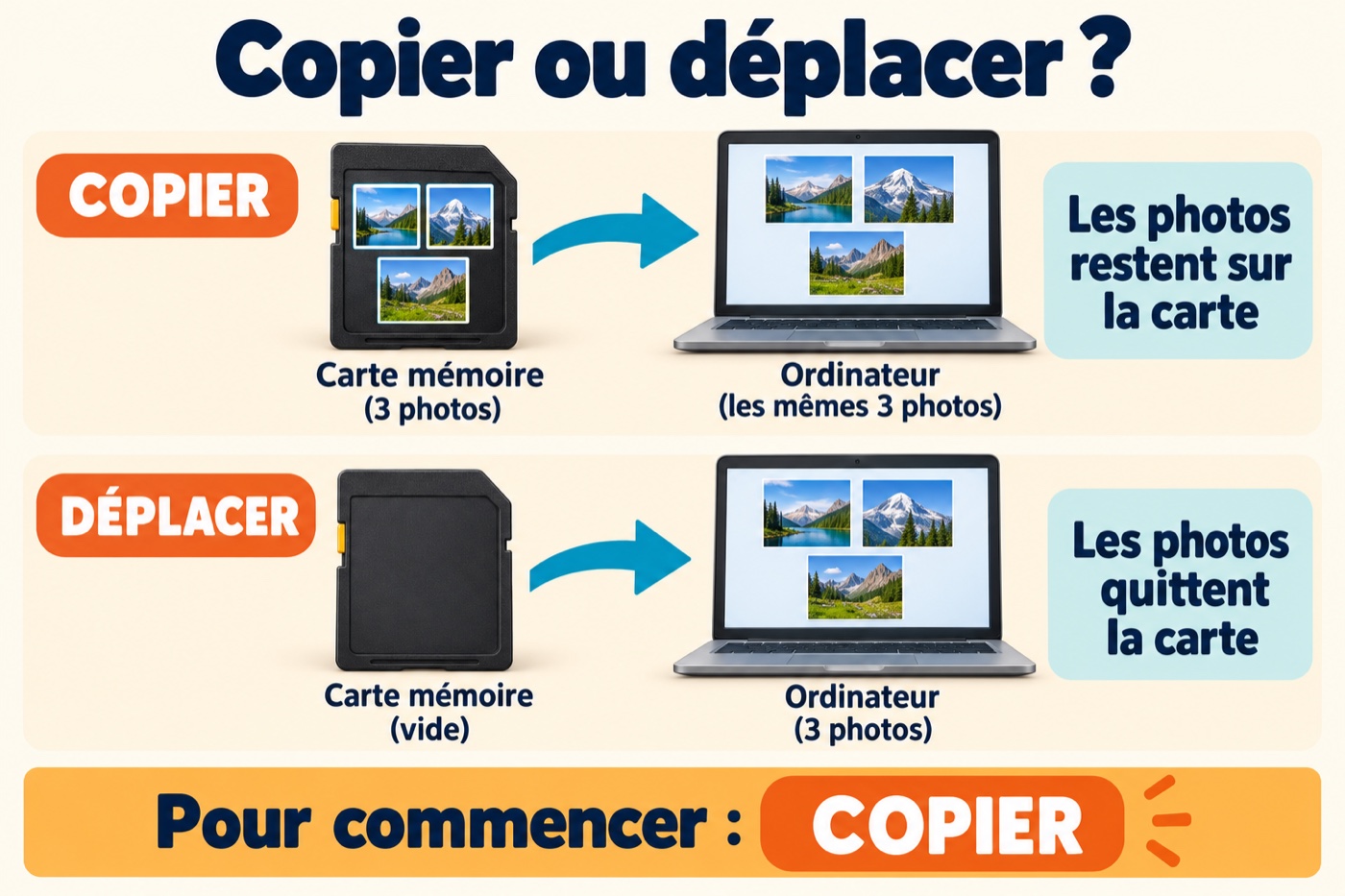
Pour ce premier essai, choisissez Copier : les photos restent aussi sur la carte. Schéma pédagogique créé avec l’IA.
C. Vérifier que vous savez récupérer
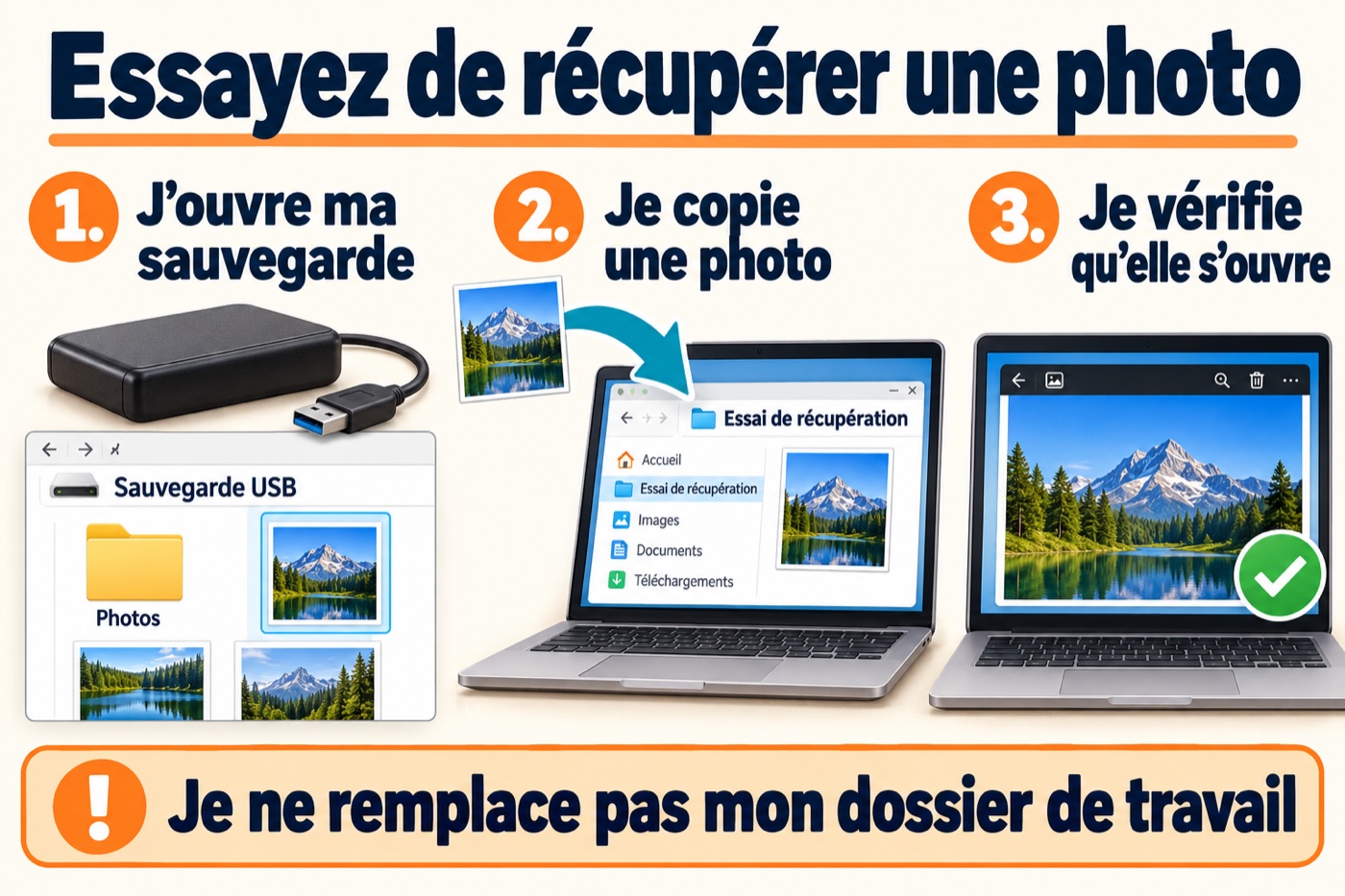
Un essai de récupération permet de vérifier concrètement votre sauvegarde, sans remplacer le dossier de travail. Schéma pédagogique créé avec l’IA.
Rebranchez le disque. Choisissez une photo dans « Sauvegarde photos » et copiez-la dans un nouveau dossier de l’ordinateur nommé « Essai de récupération ». Ouvrez-la. Vous venez de vérifier votre copie sans toucher au dossier de travail.
Quand cet exercice fonctionne, faites la même chose pour toutes les photos à protéger. N’effacez la carte qu’après avoir au moins deux copies vérifiées ailleurs. Prévoyez ensuite un troisième exemplaire hors du domicile pour les souvenirs importants.
3. Votre routine après chaque sortie
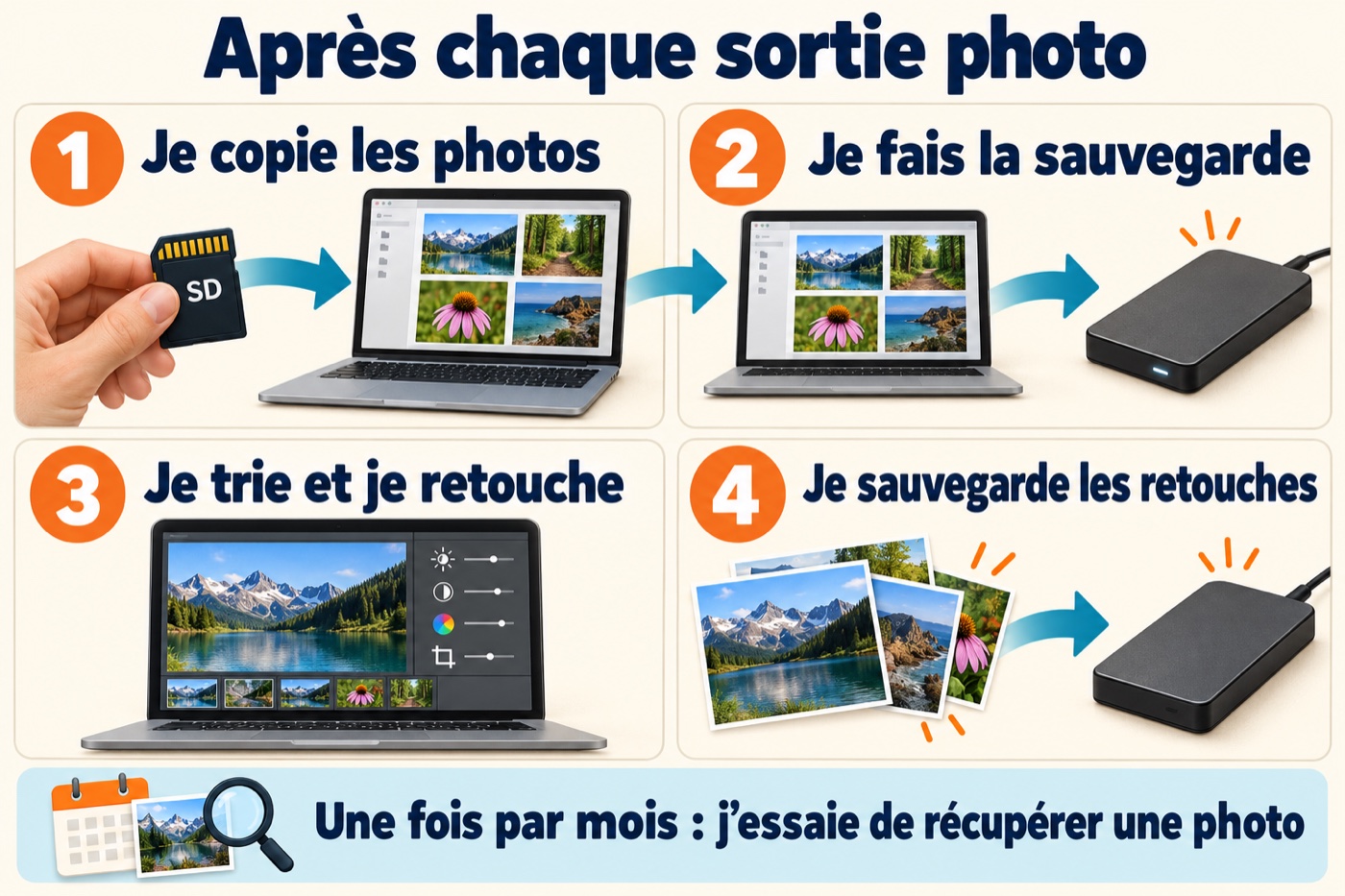
Gardez une première copie avant de trier, puis protégez aussi vos retouches. Schéma pédagogique créé avec l’IA.
Pour éviter les doublons : gardez toujours le même dossier principal. N’ouvrez pas, un jour, la version de travail et le lendemain la copie de secours pour continuer une retouche : vous finiriez par ne plus savoir laquelle est à jour.
Une fois par mois, refaites l’exercice de récupération avec une photo. Et si les copies manuelles deviennent une corvée, passez à une sauvegarde automatique, en vérifiant précisément les dossiers inclus.
Sur Mac : Time Machine est prévu pour cela. Sur les versions récentes, ouvrez « Réglages Système », puis « Général », puis « Time Machine », et ajoutez un disque de sauvegarde. Suivez l’assistant ; utilisez de préférence un disque dédié, car sa préparation peut l’effacer. Faites ensuite un essai de récupération. Les intitulés peuvent varier selon la version du Mac.
Sur Windows : l’Historique des fichiers est une piste pour un disque externe. Le lien Microsoft en fin d’article explique sa mise en place. Vérifiez que le dossier de vos photos est réellement couvert, surtout si vous les avez rangées ailleurs que dans « Images ».
4. JPG, RAW, TIFF : que faut-il garder ?
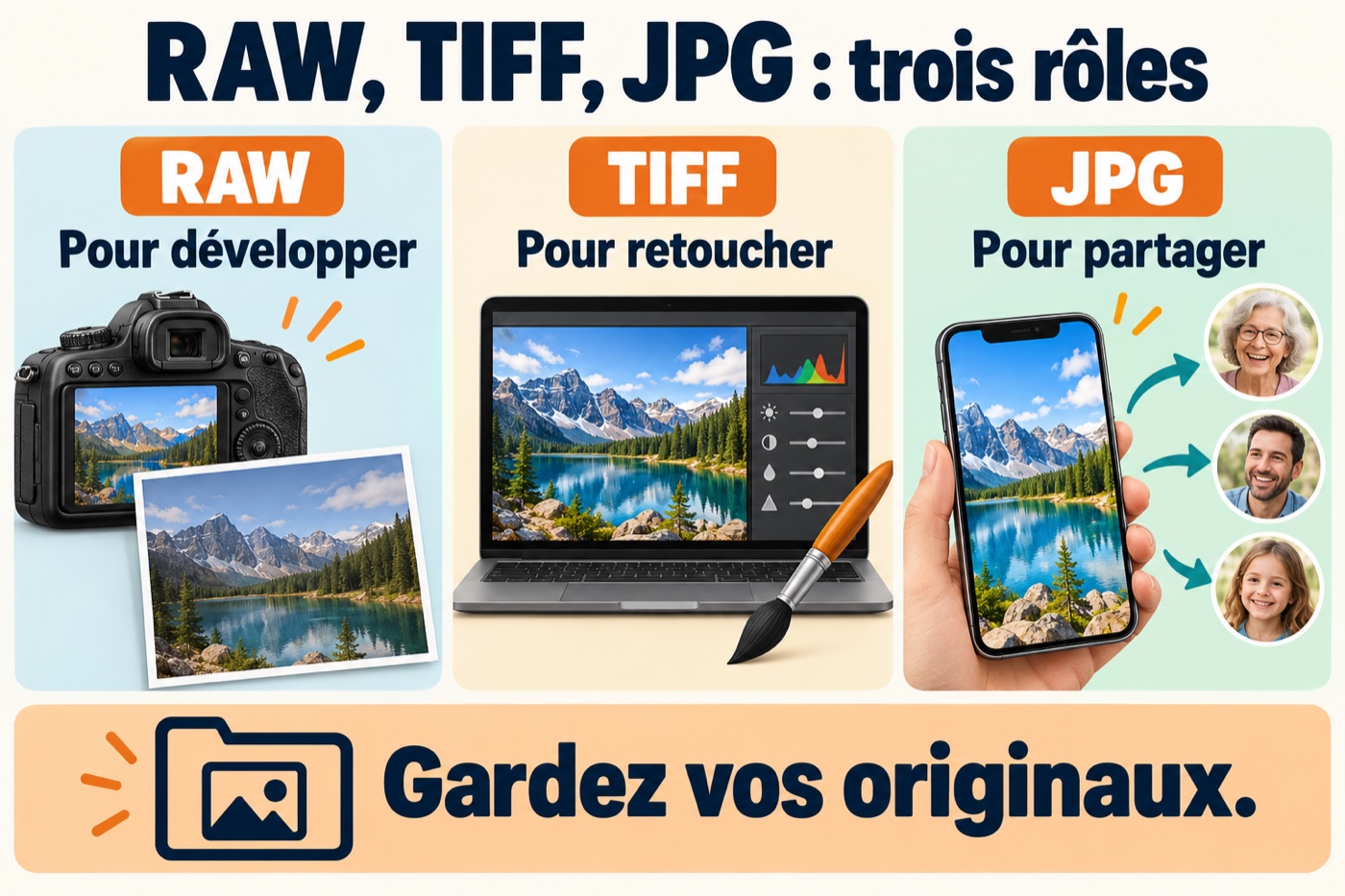
Ces formats répondent à des usages différents. Passer par le TIFF n’est pas obligatoire ; un JPG peut aussi être votre original. Schéma pédagogique créé avec l’IA.
Un fichier photo, c’est une photo enregistrée sous une certaine forme. Pensez à une recette, un plat terminé et un plat retravaillé.
Exemple : vous photographiez un paysage en RAW, vous le développez, puis vous exportez un JPG pour votre famille. Garder le RAW permet de reprendre vos réglages plus tard ; le JPG sert à montrer le résultat. Un TIFF peut être utile pour une retouche particulière ou un échange avec un imprimeur.
Le bon réflexe : gardez les originaux, vos versions importantes et, si vous utilisez un logiciel de classement, son catalogue et ses fichiers de réglages. Les retouches ne sont pas toujours enregistrées dans la photo elle-même. Pour déplacer une photothèque déjà gérée par un logiciel, suivez son aide : déplacer les dossiers au hasard peut lui faire perdre leur emplacement.
Copier un fichier ne diminue pas sa qualité. Il n’est pas nécessaire de le convertir pour le ranger ailleurs. Réenregistrer un JPG avec une nouvelle compression est une autre opération.
5. Combien de place faut-il prévoir ?
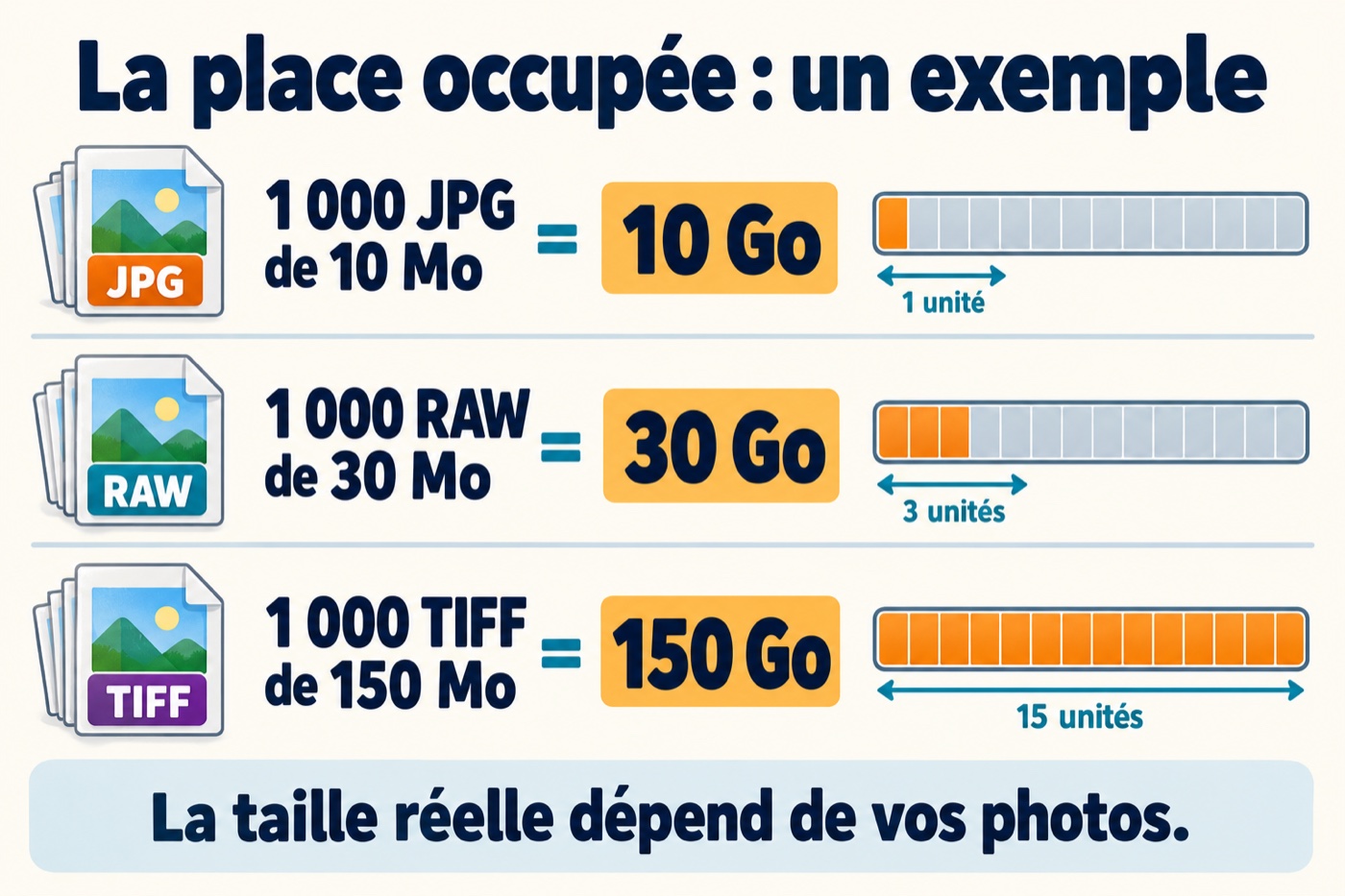
Les chiffres illustrent l’exemple du texte ; la taille de vos propres fichiers peut être différente. Schéma pédagogique créé avec l’IA.
Les Mo, Go et To mesurent la place occupée. Pour se repérer simplement : 1 000 Mo font environ 1 Go, et 1 000 Go font 1 To. L’espace affiché par l’ordinateur peut être inférieur au chiffre de la boîte : les unités et l’espace réservé au fonctionnement expliquent une partie de la différence.
Voici un calcul d’exemple, pas une taille garantie pour tous les appareils :
La taille réelle dépend de votre appareil, de ses réglages, des retouches et de la compression. RAW + JPG prend la place des deux fichiers réunis.
Pour connaître votre besoin : faites un clic droit sur votre dossier Photos, puis regardez « Propriétés » ou « Lire les informations ». Notez sa taille et gardez de la marge pour les prochaines années. Un disque de sauvegarde doit pouvoir contenir les photos à protéger ; conserver plusieurs anciennes versions demande encore plus de place.

Petits ou grands, ces supports n’ont pas tous le même rôle : la carte prend les photos, la clé les transporte, le disque vous aide à travailler ou à sauvegarder. Illustration créée avec l’IA.
6. La carte SD : le panier de votre sortie photo
La carte SD est la petite carte qui se trouve dans beaucoup d’appareils photo. Elle est très pratique pour rapporter les images d’une sortie. Elle n’est pas une bonne idée comme unique album de plusieurs années : elle peut être perdue, abîmée ou effacée.
Facilité : très pratique pour rapporter les photos ; moins pratique pour les classer et les retoucher chaque jour.
Rapidité : variable selon la carte et son lecteur. Pour travailler régulièrement, copiez les fichiers sur votre ordinateur ou votre disque de travail.
Protection : ce n’est pas une sauvegarde tant que les photos n’existent pas ailleurs.
En rentrant :
Copier laisse les photos sur la carte. Déplacer, ou « couper-coller », les retire de leur emplacement de départ : ce n’est pas le bon premier réflexe pour sécuriser une importation.
Formater signifie effacer et préparer la carte à être réutilisée. Quand vos copies sont faites, utilisez la procédure recommandée par votre appareil. Si la carte signale une erreur, cessez d’y prendre de nouvelles photos pour ne pas compliquer une récupération.
7. La clé USB : la petite pochette pour transporter
Une clé USB se branche à l’ordinateur. Elle est utile pour donner des JPG à une personne, apporter des images au club ou préparer une projection.
Facilité : très simple pour emporter quelques photos. Mais on se retrouve vite avec plusieurs clés sans savoir laquelle contient quoi.
Rapidité : très variable ; la forme de la prise USB ne suffit pas à dire si la clé est rapide. Je ne vous la conseille pas comme espace de retouche quotidien.
Protection : petite, elle se perd facilement et peut tomber en panne. Gardez les originaux ailleurs.
À retenir : une clé est pratique pour une copie de transport. Évitez d’en faire le seul endroit où vivent vos originaux. Une fois la copie terminée, utilisez « Éjecter » avant de la retirer.
8. Le disque interne : l’armoire dans l’ordinateur
C’est le stockage déjà présent dans votre ordinateur. Il accueille vos dossiers, vos logiciels et souvent vos photos. Il peut s’agir d’un disque dur classique ou d’un SSD, généralement plus rapide et sans pièces mécaniques mobiles.
Facilité : c’est souvent le choix le plus simple. Il n’y a rien à brancher avant de commencer. Gardez vos dossiers au même endroit pour les retrouver.
Rapidité : un SSD interne est généralement confortable pour copier et ouvrir des photos. Un ancien disque mécanique peut être plus lent. La rapidité des retouches dépend aussi du reste de l’ordinateur : changer le disque ne résout pas toutes les lenteurs.
Protection : l’ordinateur peut être volé, recevoir un liquide ou tomber en panne. Il faut une copie sur un autre appareil.
Deux dossiers dans le même ordinateur ne font pas deux sauvegardes indépendantes. Ils restent exposés à la panne de ce même disque. Même un second disque à l’intérieur reste exposé au vol ou à l’incendie de l’ordinateur entier.
9. Le disque externe : une autre boîte, branchée en USB
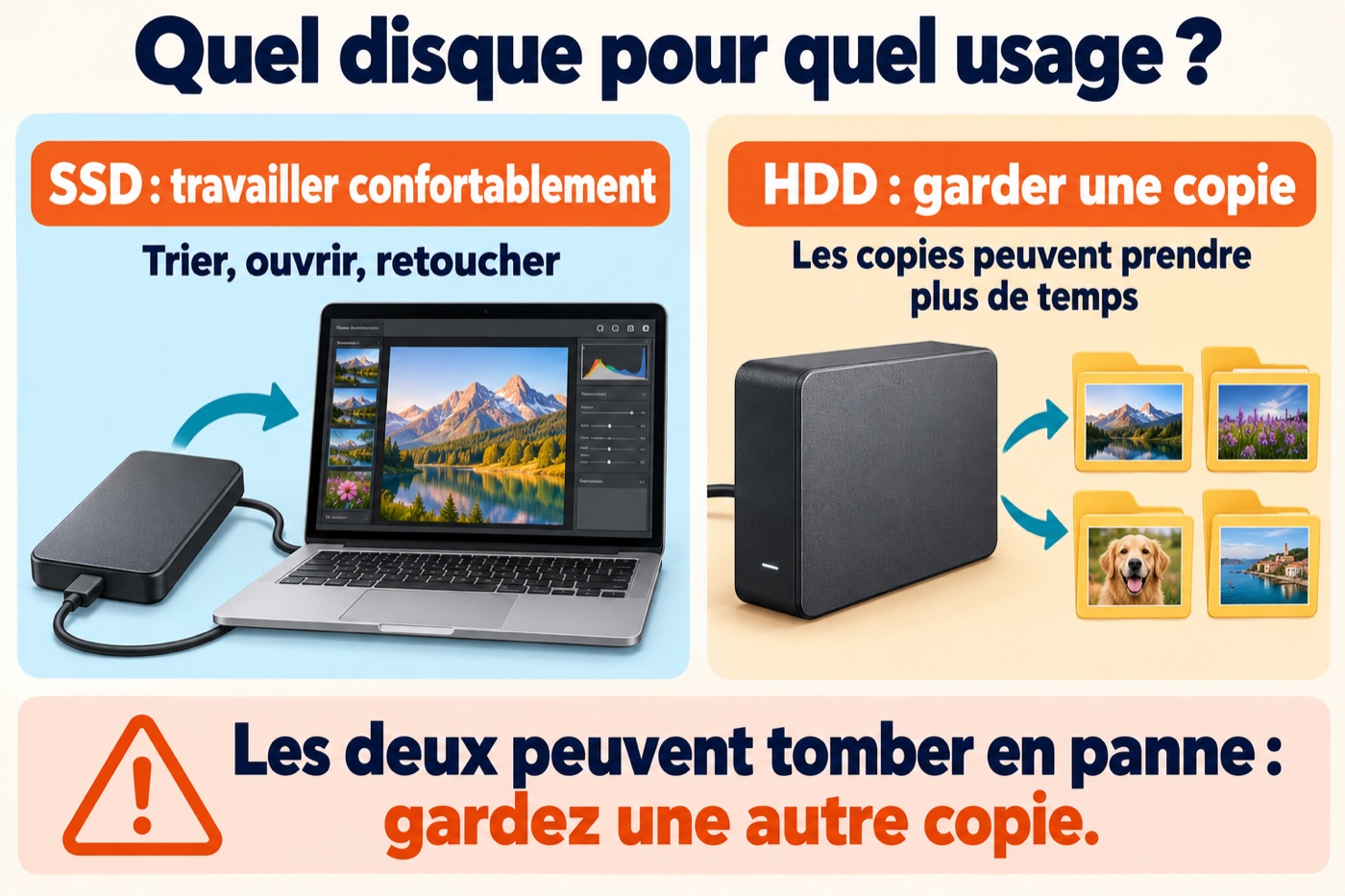
Un SSD est souvent agréable pour travailler ; un disque dur peut convenir à la sauvegarde. Aucun disque n’est à l’abri d’une panne. Schéma pédagogique créé avec l’IA.
Le disque externe se branche généralement par un câble USB. Il peut stocker beaucoup de photos sans remplir l’ordinateur.
Facilité : le disque apparaît dans l’ordinateur lorsque vous le branchez. S’il sert à travailler, il doit rester branché pendant l’utilisation des photos.
Rapidité : un SSD externe, utilisé avec un port et un câble adaptés, est souvent confortable pour les RAW et les grosses retouches. Un HDD peut suffire pour conserver et sauvegarder ; les grosses copies et ouvertures peuvent prendre davantage de temps. Un SSD rapide peut être ralenti par une ancienne prise ou un câble inadapté.
Protection : un disque externe peut lui aussi tomber en panne. Sa sécurité vient de l’existence d’une autre copie, pas du mot « externe » ou « SSD » sur la boîte.
Il existe deux usages très différents :
Usage A — mes photos restent sur l’ordinateur, et je les copie sur le disque externe. Vous avez alors deux exemplaires sur deux appareils. C’est une première protection utile.
Usage B — je déplace toutes mes photos sur le disque externe et je les efface de l’ordinateur. Vous avez libéré de la place, mais il ne reste qu’un exemplaire. Ce disque devient votre rangement principal : il lui faut à son tour une sauvegarde ailleurs.
Pour commencer, créez sur le disque un dossier « Sauvegarde photos », copiez-y vos dossiers, puis ouvrez quelques fichiers depuis ce disque pour contrôler le résultat. Éjectez-le et débranchez-le après la copie. Cela le met notamment à l’écart d’un logiciel malveillant qui toucherait l’ordinateur plus tard.
Vous pouvez ensuite automatiser : Time Machine sur Mac ou l’Historique des fichiers sous Windows sont des pistes. Vérifiez dans leurs réglages que le dossier où se trouvent réellement vos photos est inclus, et faites un essai de récupération. Le fait d’avoir branché le disque ne prouve pas que la sauvegarde fonctionne. Sauvegarder l’ordinateur ne protège pas forcément les photos rangées ailleurs, sur un NAS ou un autre disque.
10. Le NAS : une armoire à photos accessible dans la maison

Les photos circulent par le réseau de la maison. Le câble et le Wi-Fi peuvent influencer la rapidité. Schéma pédagogique créé avec l’IA.
Un NAS est un petit ordinateur spécialisé dans le rangement des fichiers. Il contient un ou plusieurs disques. Il se relie généralement à votre box ou à votre routeur avec un câble réseau.
Depuis votre ordinateur, vous pouvez ouvrir son dossier Photos, un peu comme un autre dossier. Plusieurs appareils de la maison peuvent y accéder, chacun avec les autorisations prévues.
Une box, ici, c’est le boîtier qui fournit le réseau et souvent Internet à votre domicile. L’ordinateur peut utiliser le Wi-Fi pour rejoindre ce réseau ; le NAS, lui, est généralement relié à la box par un câble. L’accès local ne dépend pas forcément d’Internet, mais le NAS et le réseau doivent fonctionner.
Facilité : une fois installé, le NAS rassemble les photos au même endroit pour plusieurs appareils. Mais son installation est moins simple que celle d’un disque USB ; il faut gérer les comptes, les autorisations et les mises à jour.
Rapidité : le NAS n’est pas automatiquement plus rapide qu’un disque branché à l’ordinateur. Les fichiers passent par le réseau ; un Wi-Fi faible peut ralentir les copies et l’ouverture des RAW ou TIFF. Une connexion par câble réseau est généralement plus régulière. Le nombre de baies ne suffit pas à prédire la vitesse.
Protection : certains réglages permettent de continuer malgré la panne d’un disque. Cela ne remplace jamais une sauvegarde séparée.
Pour travailler confortablement : vous pouvez garder la sortie en cours sur le SSD de l’ordinateur, avec une copie de secours sur le NAS. Le NAS doit lui aussi avoir sa sauvegarde indépendante. Ne déplacez pas toute votre photothèque pour essayer ce fonctionnement : commencez avec un petit dossier et votre logiciel habituel.
Le NAS peut être utile pour une photothèque importante ou plusieurs ordinateurs. Il coûte plus cher et demande du suivi. Vous n’en avez pas besoin pour commencer à bien protéger vos photos.

De gauche à droite : une, deux et quatre baies. Une baie est simplement un emplacement pour un disque. Plusieurs disques dans le même NAS ne remplacent pas une sauvegarde séparée. Illustration créée avec l’IA.
Une, deux ou quatre baies : qu’est-ce que cela change ?
Une baie est simplement un emplacement pour installer un disque. Un NAS « deux baies » peut donc accueillir deux disques. Attention à la fiche du vendeur : le boîtier peut être vendu sans aucun disque.
NAS une baie : une place, un disque
À l’usage : c’est une petite armoire partagée. Elle n’est pas forcément plus simple à installer qu’un NAS deux baies. Le boîtier doit être allumé et joignable sur le réseau quand vous voulez utiliser ses photos.
Vous centralisez vos photos sur le réseau. Mais si ce disque tombe en panne, il n’y a pas de deuxième disque interne pour prendre le relais. Prévoyez une copie sur un disque externe ou un autre système indépendant.
NAS deux baies : deux places, avec la possibilité d’un miroir
Le mode « miroir », souvent nommé RAID 1, écrit les mêmes données sur les deux disques. Imaginez deux cahiers remplis en même temps : si l’un devient illisible, l’autre peut permettre de continuer.
Exemple : deux disques identiques de 4 To en miroir donnent environ 4 To pour vos photos, pas 8 To, avant l’espace réservé au système. Vous consacrez une partie de la capacité à cette protection contre la panne d’un disque.
Ce fonctionnement n’est pas garanti par la seule présence de deux disques : il faut choisir le bon mode lors de l’installation. D’autres réglages privilégient la capacité et n’offrent pas cette protection.
À l’usage : vous voyez généralement un seul dossier Photos. Vous n’avez pas à copier vous-même chaque photo sur les deux disques ; le miroir le fait. En revanche, la sauvegarde vers un autre appareil reste à prévoir.
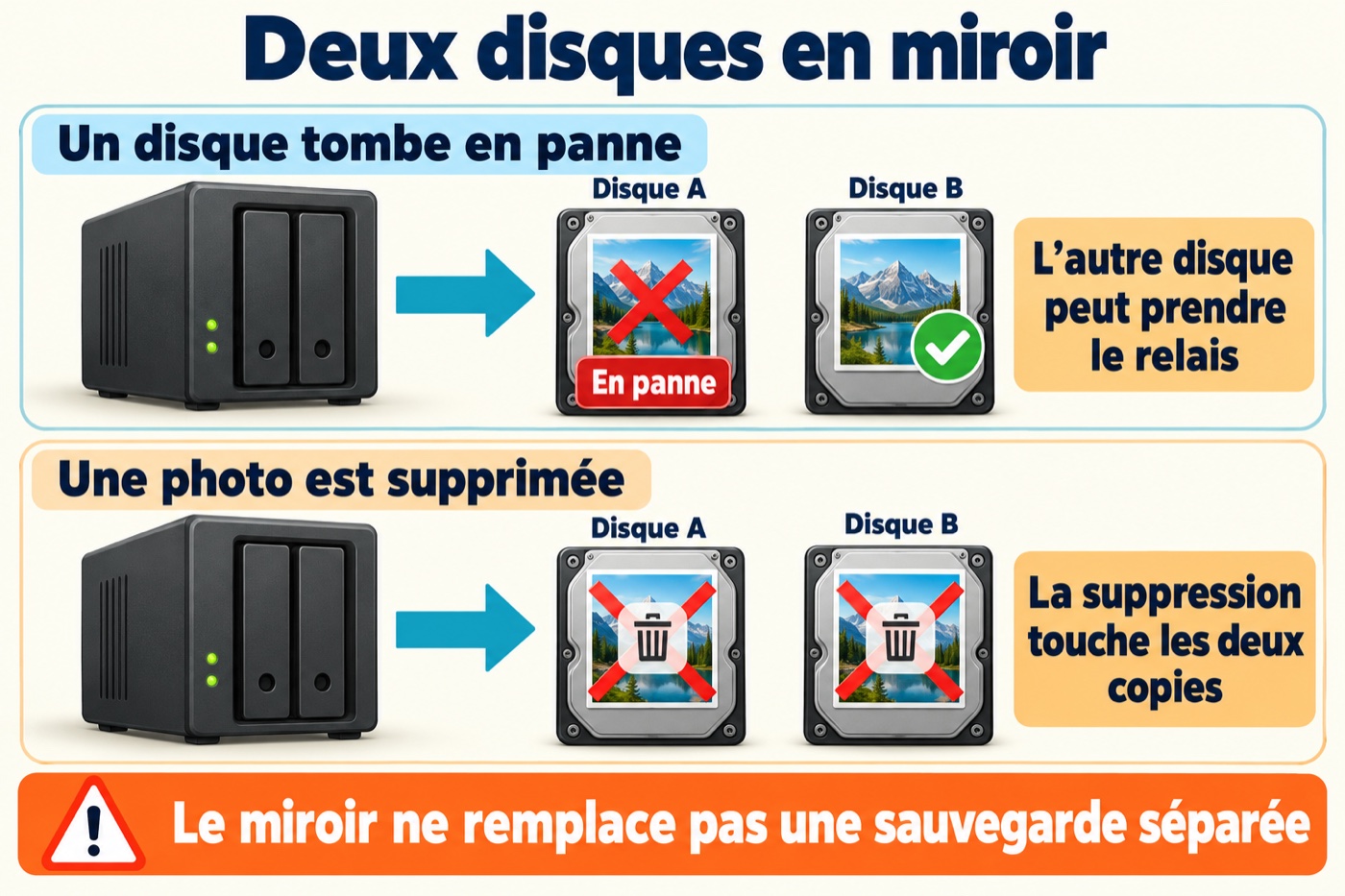
Deux disques en miroir ne font pas deux sauvegardes indépendantes : gardez une autre copie séparée. Schéma pédagogique créé avec l’IA.
NAS quatre baies : davantage de place et de possibilités
Il accueille jusqu’à quatre disques compatibles. Selon le mode choisi, une partie de la place sert à supporter la panne d’un ou de deux disques.
Avec quatre disques identiques de 4 To, voici deux exemples théoriques, avant les réserves du système :
À l’usage : vous pouvez toujours voir un seul dossier Photos, même avec quatre disques. Les disques supplémentaires servent à la capacité et aux possibilités de protection : ils ne rendent pas vos gestes quotidiens quatre fois plus compliqués, ni vos retouches automatiquement plus rapides.
Vous n’avez pas besoin de retenir les noms : comprenez surtout que plus de protection peut laisser moins de place disponible. Les modes possibles dépendent du NAS. Pour agrandir le stockage plus tard, vérifiez aussi les possibilités du modèle : ajouter un disque n’est pas toujours une simple opération de branchement.
Si vous débutez avec un NAS :
Si la partie installation vous dépasse, faites-vous accompagner. Le nombre de baies ne remplace pas une bonne configuration.
11. La méthode simple pour retrouver ses photos

Reprenez la même organisation pour chaque sortie et sauvegardez l’ensemble utile. Schéma pédagogique créé avec l’IA.
Choisissez une seule organisation et gardez-la. Par exemple :
Photos → 2026 → 2026-11-14 - Exposition de Craponne
À l’intérieur, vous pouvez créer « Originaux » et « Photos à partager ». Ajoutez « Retouches TIFF » si vous en avez besoin. Nul besoin de créer vingt sous-dossiers pour une petite sortie.
Votre sauvegarde doit reprendre l’ensemble utile : originaux RAW ou JPG, retouches importantes, exports à conserver et catalogue du logiciel s’il existe. Une miniature ou une photo envoyée par messagerie n’est pas forcément l’original en pleine qualité.

La même collection à trois endroits : votre ordinateur, une sauvegarde à la maison et une autre ailleurs. Les photos représentées sur les disques symbolisent leurs fichiers ; ce ne sont pas des écrans. Illustration créée avec l’IA.
12. Trois exemplaires, et pas tous dans la même maison
Voici une organisation concrète :
L’idée rejoint la règle dite « 3-2-1 » : trois exemplaires, deux types de supports ou de systèmes de stockage, et un exemplaire hors du domicile. Par exemple : ordinateur avec SSD, sauvegarde sur disque dur externe et sauvegarde en ligne. Un autre disque conservé chez un proche peut déjà apporter une protection importante contre un sinistre à la maison.
Si vous choisissez un service en ligne, vérifiez la place disponible, le coût, la conservation des RAW et TIFF et la possibilité de récupérer les fichiers d’origine. Une première copie importante peut prendre longtemps selon votre connexion. Protégez votre compte et gardez un moyen de récupérer l’accès. Pour une copie confiée à un proche, le chiffrement permet de protéger les photos par un mot de passe : gardez ce mot de passe en lieu sûr, sinon vous pourriez aussi vous priver de votre sauvegarde.
Synchroniser n’est pas forcément sauvegarder. La synchronisation peut reproduire une suppression partout. Cherchez un historique de versions et une durée de conservation adaptés, puis essayez réellement la récupération.
Guide préparé par Pola, l’assistante IA du Club Photo. Les capacités sont des exemples, pas une promesse commerciale. Les procédures exactes varient selon les appareils et les logiciels.
Pour aller plus loin, avec les documentations d’origine :
Commencez par les trois premières parties : choisir votre installation, essayer avec dix photos, puis adopter une routine. Les fiches qui suivent expliquent le matériel, si vous voulez approfondir.
Trois questions vont nous guider :
- Facilité : est-ce que je retrouve mes photos et sais où travailler ?
- Rapidité : est-ce que les copies et l’ouverture des fichiers sont confortables ?
- Protection : si cet appareil tombe en panne, où est mon autre copie ?
Le plus simple pour commencer : travailler sur l’ordinateur, et garder une sauvegarde sur un disque externe. Si l’ordinateur manque de place, un SSD externe peut devenir le disque de travail ; il faut alors un autre support pour sa sauvegarde. Le NAS vient ensuite, si vous avez besoin de centraliser davantage de photos.
Illustrations et schémas pédagogiques créés avec l’IA. Les photos dessinées sur les cartes et les disques symbolisent les fichiers qu’ils contiennent : ces appareils n’ont pas d’écran. Le matériel est représenté sans marque ; il ne s’agit pas d’une sélection de produits.
D’abord, ne confondez pas la table de travail et la copie de secours
Imaginez votre bureau : vous travaillez sur les photos posées devant vous. Ailleurs, vous gardez un double de ces photos, au cas où le premier exemplaire serait abîmé.
- Le rangement principal, c’est le dossier que vous ouvrez pour regarder, trier et retoucher vos photos.
- La sauvegarde, c’est une copie de secours sur un autre appareil. Vous n’y faites pas vos retouches quotidiennes.
Exemple : vos photos sont dans le dossier « Photos » de l’ordinateur. Vous les copiez sur un disque externe nommé « Sauvegarde photos ». Pour travailler, ouvrez le premier dossier. Si l’ordinateur tombe en panne, vous pourrez repartir de la copie externe.
Si vous travaillez directement sur le disque externe, c’est lui qui devient votre rangement principal. Il ne se sauvegarde pas lui-même : il faut une autre copie ailleurs.
1. Quelle installation choisir pour vous ?
Commencez par copier, puis vérifiez vos deux exemplaires avant de libérer la carte. Schéma pédagogique créé avec l’IA.
Vous débutez et l’ordinateur a assez de place
Travaillez dans son dossier Photos. Ajoutez un disque externe pour la sauvegarde. C’est le point de départ le plus facile à comprendre : je travaille ici, je copie ailleurs.
L’ordinateur est presque plein
Un SSD externe de travail + un autre disque pour la sauvegarde peut être une solution simple et confortable. Le deuxième disque peut être un HDD si la sauvegarde prend un peu plus de temps sans vous gêner. Ne libérez l’ordinateur qu’après avoir vérifié les deux copies et organisé correctement le déplacement dans votre logiciel photo.
Plusieurs ordinateurs doivent retrouver la même photothèque
Un NAS peut être utile. Gardez toutefois vos habitudes de sauvegarde. Certains logiciels imposent que leur catalogue reste sur l’ordinateur : le catalogue est leur « carnet de classement », différent des photos. Par exemple, Lightroom Classic permet de ranger des photos sur le réseau mais pas son catalogue. Vérifiez l’aide de votre logiciel avant de déplacer ce carnet.
Le choix le plus cher n’est pas forcément le plus confortable pour vous. Un rangement compréhensible et une sauvegarde faite régulièrement valent mieux qu’un NAS dont personne ne sait vérifier le fonctionnement.
Un seul dossier de travail pour vos retouches ; une autre copie pour vous dépanner. Le disque de sauvegarde ne doit pas devenir un deuxième dossier de travail. Illustration créée avec l’IA.
2. Premier exercice : mettez dix photos à l’abri
Faites cet essai avec une petite série, avant de traiter des milliers de fichiers. Vous aurez besoin de l’ordinateur et d’un disque externe ayant de la place. S’il contient déjà des choses, ne le formatez pas : cela les effacerait.
A. Préparer le dossier dans lequel vous allez travailler
- Ouvrez l’application qui montre les fichiers : Explorateur de fichiers sur Windows, ou Finder sur Mac.
- Ouvrez le dossier « Images » ou « Photos » de votre ordinateur. Créez un dossier nommé « Mes photos », puis à l’intérieur « 2026-11-14 - Exposition de Craponne ». Vous pouvez adapter la date et le nom à votre sortie.
- Branchez votre appareil ou insérez sa carte dans le lecteur. Ouvrez le dossier qui contient les images ; il porte souvent le nom « DCIM », puis d’autres dossiers à l’intérieur.
- Sélectionnez dix photos. Pour une série consécutive, cliquez sur la première, maintenez la touche Maj enfoncée, puis cliquez sur la dernière. Faites ensuite un clic droit sur l’un des fichiers sélectionnés et choisissez Copier. Pour copier plusieurs fichiers sélectionnés : Ctrl + C sur Windows, ou ⌘ + C sur Mac.
- Revenez dans le dossier de la sortie, puis choisissez Coller : Ctrl + V sur Windows, ou ⌘ + V sur Mac. Attendez que la copie soit terminée. Ne retirez pas la carte pendant cette opération.
- Ouvrez quelques photos depuis ce nouveau dossier. Pour un RAW ou un TIFF que le lecteur habituel n’ouvre pas, utilisez votre logiciel photo compatible. Vérifiez que les dix fichiers sont là.
B. Faire la copie de secours
Pour ce premier essai, choisissez Copier : les photos restent aussi sur la carte. Schéma pédagogique créé avec l’IA.
- Branchez le disque externe. Son nom apparaît dans la colonne des emplacements de l’Explorateur ou du Finder. Si un message vous propose de l’effacer ou de le formater, arrêtez-vous et vérifiez son contenu avant d’accepter.
- Ouvrez-le et créez un dossier « Sauvegarde photos ».
- Revenez sur l’ordinateur. Copiez le dossier de la sortie entier, puis collez-le dans « Sauvegarde photos » sur le disque externe. Vous devez maintenant retrouver la sortie à deux endroits : sur l’ordinateur et sur le disque.
- Ouvrez le dossier de la copie externe et vérifiez les fichiers. Si le système propose de remplacer des fichiers, ne validez pas au hasard : vérifiez que vous mettez bien à jour la bonne sortie.
- Utilisez Éjecter, puis débranchez le disque une fois que l’ordinateur indique qu’il peut être retiré.
C. Vérifier que vous savez récupérer
Un essai de récupération permet de vérifier concrètement votre sauvegarde, sans remplacer le dossier de travail. Schéma pédagogique créé avec l’IA.
Rebranchez le disque. Choisissez une photo dans « Sauvegarde photos » et copiez-la dans un nouveau dossier de l’ordinateur nommé « Essai de récupération ». Ouvrez-la. Vous venez de vérifier votre copie sans toucher au dossier de travail.
Quand cet exercice fonctionne, faites la même chose pour toutes les photos à protéger. N’effacez la carte qu’après avoir au moins deux copies vérifiées ailleurs. Prévoyez ensuite un troisième exemplaire hors du domicile pour les souvenirs importants.
3. Votre routine après chaque sortie
Gardez une première copie avant de trier, puis protégez aussi vos retouches. Schéma pédagogique créé avec l’IA.
- Je rapporte : je copie les photos de la carte dans le dossier de la nouvelle sortie.
- Je protège avant de trier : je copie ce dossier sur mon disque de sauvegarde. Si je fais une mauvaise manipulation pendant le tri, j’ai encore un point de départ.
- Je travaille : j’ouvre les photos du rangement principal dans mon logiciel. Je garde les originaux et j’enregistre mes versions retouchées ou mes JPG à partager dans ce même ensemble de dossiers.
- Je mets à jour la sauvegarde : après les retouches, je copie aussi les nouveaux fichiers utiles et je conserve, si possible, plusieurs versions. Si je copie manuellement le catalogue d’un logiciel, je ferme d’abord ce logiciel ; sa fonction de sauvegarde dédiée peut être préférable.
- Je vérifie : je contrôle que les nouvelles photos et retouches sont bien dans la sauvegarde, puis j’éjecte et débranche le disque.
Pour éviter les doublons : gardez toujours le même dossier principal. N’ouvrez pas, un jour, la version de travail et le lendemain la copie de secours pour continuer une retouche : vous finiriez par ne plus savoir laquelle est à jour.
Une fois par mois, refaites l’exercice de récupération avec une photo. Et si les copies manuelles deviennent une corvée, passez à une sauvegarde automatique, en vérifiant précisément les dossiers inclus.
Sur Mac : Time Machine est prévu pour cela. Sur les versions récentes, ouvrez « Réglages Système », puis « Général », puis « Time Machine », et ajoutez un disque de sauvegarde. Suivez l’assistant ; utilisez de préférence un disque dédié, car sa préparation peut l’effacer. Faites ensuite un essai de récupération. Les intitulés peuvent varier selon la version du Mac.
Sur Windows : l’Historique des fichiers est une piste pour un disque externe. Le lien Microsoft en fin d’article explique sa mise en place. Vérifiez que le dossier de vos photos est réellement couvert, surtout si vous les avez rangées ailleurs que dans « Images ».
Pour travailler : un emplacement simple à retrouver et suffisamment rapide. Pour ne pas perdre : une copie sur un autre appareil, vérifiée, puis une copie hors du domicile. Ce sont deux besoins différents, à organiser ensemble.
4. JPG, RAW, TIFF : que faut-il garder ?
Ces formats répondent à des usages différents. Passer par le TIFF n’est pas obligatoire ; un JPG peut aussi être votre original. Schéma pédagogique créé avec l’IA.
Un fichier photo, c’est une photo enregistrée sous une certaine forme. Pensez à une recette, un plat terminé et un plat retravaillé.
- Le JPG, aussi appelé JPEG : la photo prête à regarder. Facile à partager et généralement moins encombrante. Si votre appareil ne produit que des JPG, ce sont bien vos originaux : conservez-les !
- Le RAW : la matière de départ. Il garde beaucoup d’informations de la prise de vue pour permettre les réglages dans un logiciel photo. Ses noms varient selon l’appareil : .CR3, .NEF, .ARW, .RAF, .DNG… Il prend souvent plus de place et demande un logiciel compatible pour être développé.
- Le TIFF : une version de travail ou de finition. Il peut conserver une image de grande qualité après retouche, mais devenir très volumineux. Il n’est pas nécessaire de transformer toutes ses photos en TIFF.
Exemple : vous photographiez un paysage en RAW, vous le développez, puis vous exportez un JPG pour votre famille. Garder le RAW permet de reprendre vos réglages plus tard ; le JPG sert à montrer le résultat. Un TIFF peut être utile pour une retouche particulière ou un échange avec un imprimeur.
Le bon réflexe : gardez les originaux, vos versions importantes et, si vous utilisez un logiciel de classement, son catalogue et ses fichiers de réglages. Les retouches ne sont pas toujours enregistrées dans la photo elle-même. Pour déplacer une photothèque déjà gérée par un logiciel, suivez son aide : déplacer les dossiers au hasard peut lui faire perdre leur emplacement.
Copier un fichier ne diminue pas sa qualité. Il n’est pas nécessaire de le convertir pour le ranger ailleurs. Réenregistrer un JPG avec une nouvelle compression est une autre opération.
5. Combien de place faut-il prévoir ?
Les chiffres illustrent l’exemple du texte ; la taille de vos propres fichiers peut être différente. Schéma pédagogique créé avec l’IA.
Les Mo, Go et To mesurent la place occupée. Pour se repérer simplement : 1 000 Mo font environ 1 Go, et 1 000 Go font 1 To. L’espace affiché par l’ordinateur peut être inférieur au chiffre de la boîte : les unités et l’espace réservé au fonctionnement expliquent une partie de la différence.
Voici un calcul d’exemple, pas une taille garantie pour tous les appareils :
- 1 000 JPG de 10 Mo chacun occupent environ 10 Go.
- 1 000 RAW de 30 Mo chacun occupent environ 30 Go.
- 1 000 TIFF de 150 Mo chacun occupent environ 150 Go.
La taille réelle dépend de votre appareil, de ses réglages, des retouches et de la compression. RAW + JPG prend la place des deux fichiers réunis.
Pour connaître votre besoin : faites un clic droit sur votre dossier Photos, puis regardez « Propriétés » ou « Lire les informations ». Notez sa taille et gardez de la marge pour les prochaines années. Un disque de sauvegarde doit pouvoir contenir les photos à protéger ; conserver plusieurs anciennes versions demande encore plus de place.
Petits ou grands, ces supports n’ont pas tous le même rôle : la carte prend les photos, la clé les transporte, le disque vous aide à travailler ou à sauvegarder. Illustration créée avec l’IA.
6. La carte SD : le panier de votre sortie photo
La carte SD est la petite carte qui se trouve dans beaucoup d’appareils photo. Elle est très pratique pour rapporter les images d’une sortie. Elle n’est pas une bonne idée comme unique album de plusieurs années : elle peut être perdue, abîmée ou effacée.
Facilité : très pratique pour rapporter les photos ; moins pratique pour les classer et les retoucher chaque jour.
Rapidité : variable selon la carte et son lecteur. Pour travailler régulièrement, copiez les fichiers sur votre ordinateur ou votre disque de travail.
Protection : ce n’est pas une sauvegarde tant que les photos n’existent pas ailleurs.
En rentrant :
- Reliez l’appareil à l’ordinateur ou placez la carte dans un lecteur adapté.
- Copiez les photos dans un dossier nommé clairement, par exemple « 2026-11-14 - Exposition de Craponne ».
- Attendez la fin de la copie. Ouvrez plusieurs photos dans un logiciel compatible et vérifiez que le nombre de fichiers est cohérent.
- Faites une copie sur un autre appareil de stockage, puis contrôlez aussi cette copie.
- N’effacez ou ne reformatez la carte qu’après avoir au moins deux copies vérifiées ailleurs.
Copier laisse les photos sur la carte. Déplacer, ou « couper-coller », les retire de leur emplacement de départ : ce n’est pas le bon premier réflexe pour sécuriser une importation.
Formater signifie effacer et préparer la carte à être réutilisée. Quand vos copies sont faites, utilisez la procédure recommandée par votre appareil. Si la carte signale une erreur, cessez d’y prendre de nouvelles photos pour ne pas compliquer une récupération.
7. La clé USB : la petite pochette pour transporter
Une clé USB se branche à l’ordinateur. Elle est utile pour donner des JPG à une personne, apporter des images au club ou préparer une projection.
Facilité : très simple pour emporter quelques photos. Mais on se retrouve vite avec plusieurs clés sans savoir laquelle contient quoi.
Rapidité : très variable ; la forme de la prise USB ne suffit pas à dire si la clé est rapide. Je ne vous la conseille pas comme espace de retouche quotidien.
Protection : petite, elle se perd facilement et peut tomber en panne. Gardez les originaux ailleurs.
À retenir : une clé est pratique pour une copie de transport. Évitez d’en faire le seul endroit où vivent vos originaux. Une fois la copie terminée, utilisez « Éjecter » avant de la retirer.
8. Le disque interne : l’armoire dans l’ordinateur
C’est le stockage déjà présent dans votre ordinateur. Il accueille vos dossiers, vos logiciels et souvent vos photos. Il peut s’agir d’un disque dur classique ou d’un SSD, généralement plus rapide et sans pièces mécaniques mobiles.
Facilité : c’est souvent le choix le plus simple. Il n’y a rien à brancher avant de commencer. Gardez vos dossiers au même endroit pour les retrouver.
Rapidité : un SSD interne est généralement confortable pour copier et ouvrir des photos. Un ancien disque mécanique peut être plus lent. La rapidité des retouches dépend aussi du reste de l’ordinateur : changer le disque ne résout pas toutes les lenteurs.
Protection : l’ordinateur peut être volé, recevoir un liquide ou tomber en panne. Il faut une copie sur un autre appareil.
Deux dossiers dans le même ordinateur ne font pas deux sauvegardes indépendantes. Ils restent exposés à la panne de ce même disque. Même un second disque à l’intérieur reste exposé au vol ou à l’incendie de l’ordinateur entier.
9. Le disque externe : une autre boîte, branchée en USB
Un SSD est souvent agréable pour travailler ; un disque dur peut convenir à la sauvegarde. Aucun disque n’est à l’abri d’une panne. Schéma pédagogique créé avec l’IA.
Le disque externe se branche généralement par un câble USB. Il peut stocker beaucoup de photos sans remplir l’ordinateur.
- Un disque dur externe classique, appelé HDD : souvent intéressant pour conserver de gros volumes. Évitez les chocs, particulièrement pendant son fonctionnement.
- Un SSD externe : souvent plus rapide et pratique à transporter. Il peut coûter davantage à capacité égale. Il peut lui aussi tomber en panne : SSD ne veut pas dire sauvegarde automatique.
Facilité : le disque apparaît dans l’ordinateur lorsque vous le branchez. S’il sert à travailler, il doit rester branché pendant l’utilisation des photos.
Rapidité : un SSD externe, utilisé avec un port et un câble adaptés, est souvent confortable pour les RAW et les grosses retouches. Un HDD peut suffire pour conserver et sauvegarder ; les grosses copies et ouvertures peuvent prendre davantage de temps. Un SSD rapide peut être ralenti par une ancienne prise ou un câble inadapté.
Protection : un disque externe peut lui aussi tomber en panne. Sa sécurité vient de l’existence d’une autre copie, pas du mot « externe » ou « SSD » sur la boîte.
Il existe deux usages très différents :
Usage A — mes photos restent sur l’ordinateur, et je les copie sur le disque externe. Vous avez alors deux exemplaires sur deux appareils. C’est une première protection utile.
Usage B — je déplace toutes mes photos sur le disque externe et je les efface de l’ordinateur. Vous avez libéré de la place, mais il ne reste qu’un exemplaire. Ce disque devient votre rangement principal : il lui faut à son tour une sauvegarde ailleurs.
Pour commencer, créez sur le disque un dossier « Sauvegarde photos », copiez-y vos dossiers, puis ouvrez quelques fichiers depuis ce disque pour contrôler le résultat. Éjectez-le et débranchez-le après la copie. Cela le met notamment à l’écart d’un logiciel malveillant qui toucherait l’ordinateur plus tard.
Vous pouvez ensuite automatiser : Time Machine sur Mac ou l’Historique des fichiers sous Windows sont des pistes. Vérifiez dans leurs réglages que le dossier où se trouvent réellement vos photos est inclus, et faites un essai de récupération. Le fait d’avoir branché le disque ne prouve pas que la sauvegarde fonctionne. Sauvegarder l’ordinateur ne protège pas forcément les photos rangées ailleurs, sur un NAS ou un autre disque.
10. Le NAS : une armoire à photos accessible dans la maison
Les photos circulent par le réseau de la maison. Le câble et le Wi-Fi peuvent influencer la rapidité. Schéma pédagogique créé avec l’IA.
Un NAS est un petit ordinateur spécialisé dans le rangement des fichiers. Il contient un ou plusieurs disques. Il se relie généralement à votre box ou à votre routeur avec un câble réseau.
Depuis votre ordinateur, vous pouvez ouvrir son dossier Photos, un peu comme un autre dossier. Plusieurs appareils de la maison peuvent y accéder, chacun avec les autorisations prévues.
Une box, ici, c’est le boîtier qui fournit le réseau et souvent Internet à votre domicile. L’ordinateur peut utiliser le Wi-Fi pour rejoindre ce réseau ; le NAS, lui, est généralement relié à la box par un câble. L’accès local ne dépend pas forcément d’Internet, mais le NAS et le réseau doivent fonctionner.
Facilité : une fois installé, le NAS rassemble les photos au même endroit pour plusieurs appareils. Mais son installation est moins simple que celle d’un disque USB ; il faut gérer les comptes, les autorisations et les mises à jour.
Rapidité : le NAS n’est pas automatiquement plus rapide qu’un disque branché à l’ordinateur. Les fichiers passent par le réseau ; un Wi-Fi faible peut ralentir les copies et l’ouverture des RAW ou TIFF. Une connexion par câble réseau est généralement plus régulière. Le nombre de baies ne suffit pas à prédire la vitesse.
Protection : certains réglages permettent de continuer malgré la panne d’un disque. Cela ne remplace jamais une sauvegarde séparée.
Pour travailler confortablement : vous pouvez garder la sortie en cours sur le SSD de l’ordinateur, avec une copie de secours sur le NAS. Le NAS doit lui aussi avoir sa sauvegarde indépendante. Ne déplacez pas toute votre photothèque pour essayer ce fonctionnement : commencez avec un petit dossier et votre logiciel habituel.
Le NAS peut être utile pour une photothèque importante ou plusieurs ordinateurs. Il coûte plus cher et demande du suivi. Vous n’en avez pas besoin pour commencer à bien protéger vos photos.
De gauche à droite : une, deux et quatre baies. Une baie est simplement un emplacement pour un disque. Plusieurs disques dans le même NAS ne remplacent pas une sauvegarde séparée. Illustration créée avec l’IA.
Une, deux ou quatre baies : qu’est-ce que cela change ?
Une baie est simplement un emplacement pour installer un disque. Un NAS « deux baies » peut donc accueillir deux disques. Attention à la fiche du vendeur : le boîtier peut être vendu sans aucun disque.
NAS une baie : une place, un disque
À l’usage : c’est une petite armoire partagée. Elle n’est pas forcément plus simple à installer qu’un NAS deux baies. Le boîtier doit être allumé et joignable sur le réseau quand vous voulez utiliser ses photos.
Vous centralisez vos photos sur le réseau. Mais si ce disque tombe en panne, il n’y a pas de deuxième disque interne pour prendre le relais. Prévoyez une copie sur un disque externe ou un autre système indépendant.
NAS deux baies : deux places, avec la possibilité d’un miroir
Le mode « miroir », souvent nommé RAID 1, écrit les mêmes données sur les deux disques. Imaginez deux cahiers remplis en même temps : si l’un devient illisible, l’autre peut permettre de continuer.
Exemple : deux disques identiques de 4 To en miroir donnent environ 4 To pour vos photos, pas 8 To, avant l’espace réservé au système. Vous consacrez une partie de la capacité à cette protection contre la panne d’un disque.
Ce fonctionnement n’est pas garanti par la seule présence de deux disques : il faut choisir le bon mode lors de l’installation. D’autres réglages privilégient la capacité et n’offrent pas cette protection.
À l’usage : vous voyez généralement un seul dossier Photos. Vous n’avez pas à copier vous-même chaque photo sur les deux disques ; le miroir le fait. En revanche, la sauvegarde vers un autre appareil reste à prévoir.
Deux disques en miroir ne font pas deux sauvegardes indépendantes : gardez une autre copie séparée. Schéma pédagogique créé avec l’IA.
NAS quatre baies : davantage de place et de possibilités
Il accueille jusqu’à quatre disques compatibles. Selon le mode choisi, une partie de la place sert à supporter la panne d’un ou de deux disques.
Avec quatre disques identiques de 4 To, voici deux exemples théoriques, avant les réserves du système :
- RAID 5 : environ 12 To utiles, avec la possibilité de supporter la panne d’un disque.
- RAID 6 : environ 8 To utiles, avec la possibilité de supporter la panne de deux disques.
À l’usage : vous pouvez toujours voir un seul dossier Photos, même avec quatre disques. Les disques supplémentaires servent à la capacité et aux possibilités de protection : ils ne rendent pas vos gestes quotidiens quatre fois plus compliqués, ni vos retouches automatiquement plus rapides.
Vous n’avez pas besoin de retenir les noms : comprenez surtout que plus de protection peut laisser moins de place disponible. Les modes possibles dépendent du NAS. Pour agrandir le stockage plus tard, vérifiez aussi les possibilités du modèle : ajouter un disque n’est pas toujours une simple opération de branchement.
Un NAS, même avec quatre disques, reste une seule boîte au même endroit. Le miroir ne récupère pas automatiquement une photo que vous avez supprimée : cette suppression se répercute normalement sur les deux disques. Vol, incendie, mauvaise manipulation ou logiciel malveillant peuvent également toucher l’ensemble. Il faut toujours une sauvegarde séparée, idéalement avec un historique des versions.
Si vous débutez avec un NAS :
- Choisissez le boîtier et des disques annoncés compatibles par son fabricant.
- Suivez son assistant d’installation. L’initialisation peut effacer les disques : n’y mettez jamais votre seul exemplaire de photos sans copie préalable.
- Créez un compte personnel avec un mot de passe unique et activez la double vérification si elle est proposée.
- Créez votre dossier Photos et vérifiez qui peut le voir.
- Mettez en place une sauvegarde du NAS sur un autre support, puis essayez de récupérer une photo.
- Activez les alertes et les mises à jour. Pour commencer, gardez l’usage sur le réseau de la maison ; n’ouvrez pas vous-même un accès depuis Internet sans en comprendre la sécurité.
Si la partie installation vous dépasse, faites-vous accompagner. Le nombre de baies ne remplace pas une bonne configuration.
11. La méthode simple pour retrouver ses photos
Reprenez la même organisation pour chaque sortie et sauvegardez l’ensemble utile. Schéma pédagogique créé avec l’IA.
Choisissez une seule organisation et gardez-la. Par exemple :
Photos → 2026 → 2026-11-14 - Exposition de Craponne
À l’intérieur, vous pouvez créer « Originaux » et « Photos à partager ». Ajoutez « Retouches TIFF » si vous en avez besoin. Nul besoin de créer vingt sous-dossiers pour une petite sortie.
Votre sauvegarde doit reprendre l’ensemble utile : originaux RAW ou JPG, retouches importantes, exports à conserver et catalogue du logiciel s’il existe. Une miniature ou une photo envoyée par messagerie n’est pas forcément l’original en pleine qualité.
La même collection à trois endroits : votre ordinateur, une sauvegarde à la maison et une autre ailleurs. Les photos représentées sur les disques symbolisent leurs fichiers ; ce ne sont pas des écrans. Illustration créée avec l’IA.
12. Trois exemplaires, et pas tous dans la même maison
Voici une organisation concrète :
- Exemplaire 1 : vos photos sur l’ordinateur, ou sur le NAS si c’est votre rangement principal.
- Exemplaire 2 : une sauvegarde sur un disque externe, débranché après utilisation.
- Exemplaire 3 : une autre sauvegarde dans un autre lieu, ou un service de sauvegarde en ligne qui conserve les originaux.
L’idée rejoint la règle dite « 3-2-1 » : trois exemplaires, deux types de supports ou de systèmes de stockage, et un exemplaire hors du domicile. Par exemple : ordinateur avec SSD, sauvegarde sur disque dur externe et sauvegarde en ligne. Un autre disque conservé chez un proche peut déjà apporter une protection importante contre un sinistre à la maison.
Si vous choisissez un service en ligne, vérifiez la place disponible, le coût, la conservation des RAW et TIFF et la possibilité de récupérer les fichiers d’origine. Une première copie importante peut prendre longtemps selon votre connexion. Protégez votre compte et gardez un moyen de récupérer l’accès. Pour une copie confiée à un proche, le chiffrement permet de protéger les photos par un mot de passe : gardez ce mot de passe en lieu sûr, sinon vous pourriez aussi vous priver de votre sauvegarde.
Synchroniser n’est pas forcément sauvegarder. La synchronisation peut reproduire une suppression partout. Cherchez un historique de versions et une durée de conservation adaptés, puis essayez réellement la récupération.
Guide préparé par Pola, l’assistante IA du Club Photo. Les capacités sont des exemples, pas une promesse commerciale. Les procédures exactes varient selon les appareils et les logiciels.
Pour aller plus loin, avec les documentations d’origine :
- Emplacement des photos, du catalogue et rapidité — Adobe Lightroom Classic
- Conseils de sauvegarde — Centre canadien pour la cybersécurité
- Comprendre les modes de protection des disques — Synology
- Calculer la capacité utile des disques — Western Digital
- Sauvegarder un Mac avec Time Machine — Apple
- Sauvegarder avec l’Historique des fichiers — Microsoft
👍 0